
Screenshots

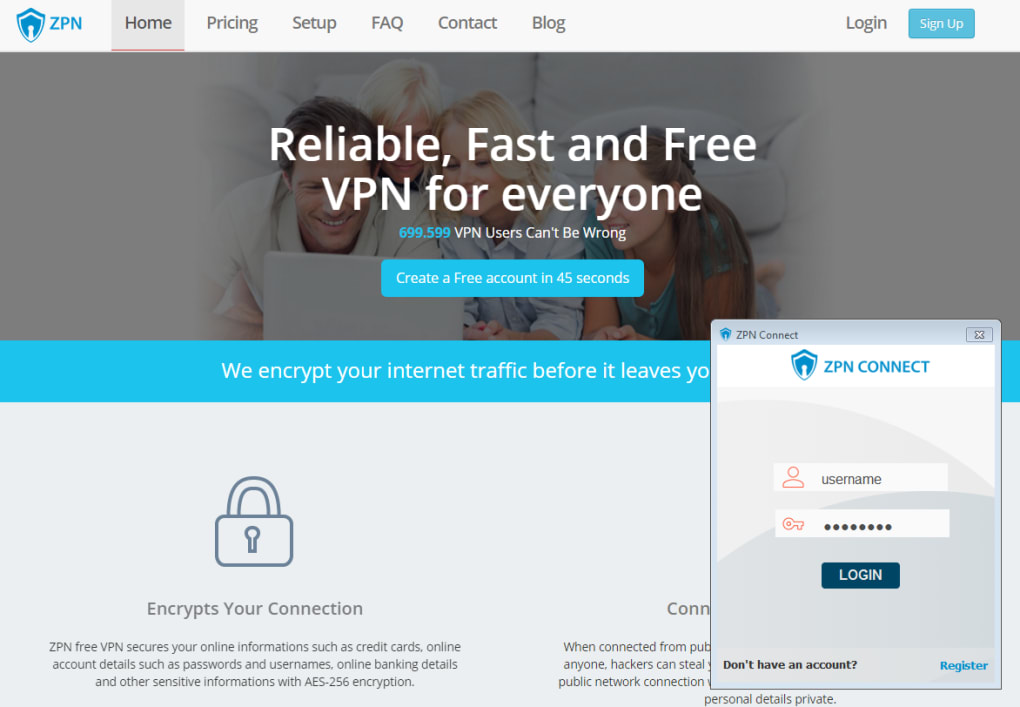
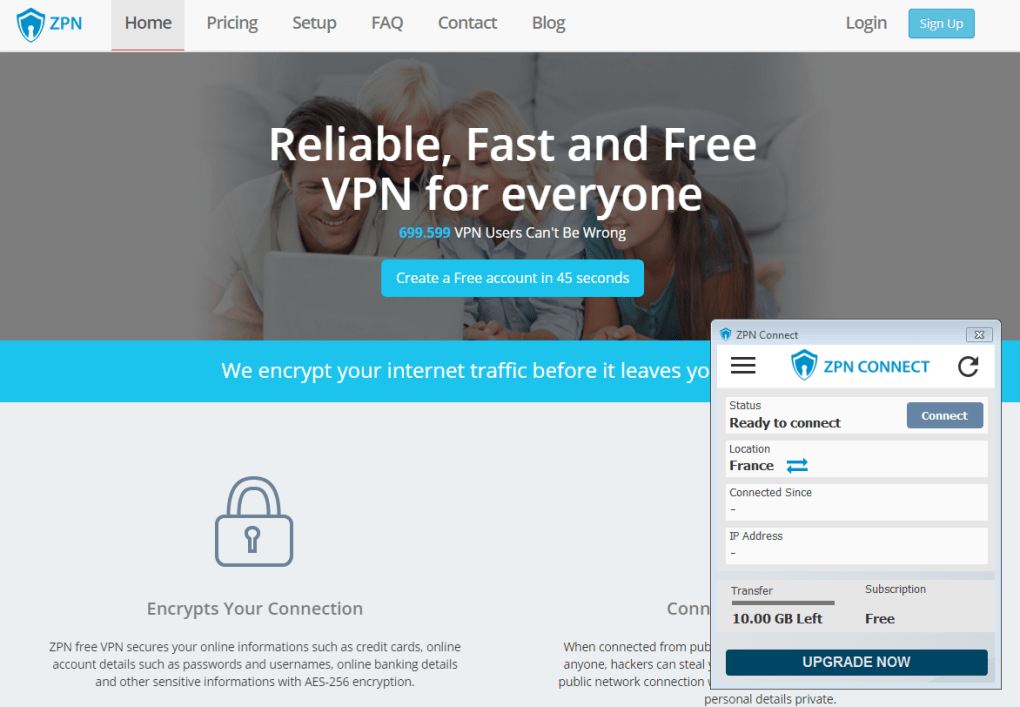
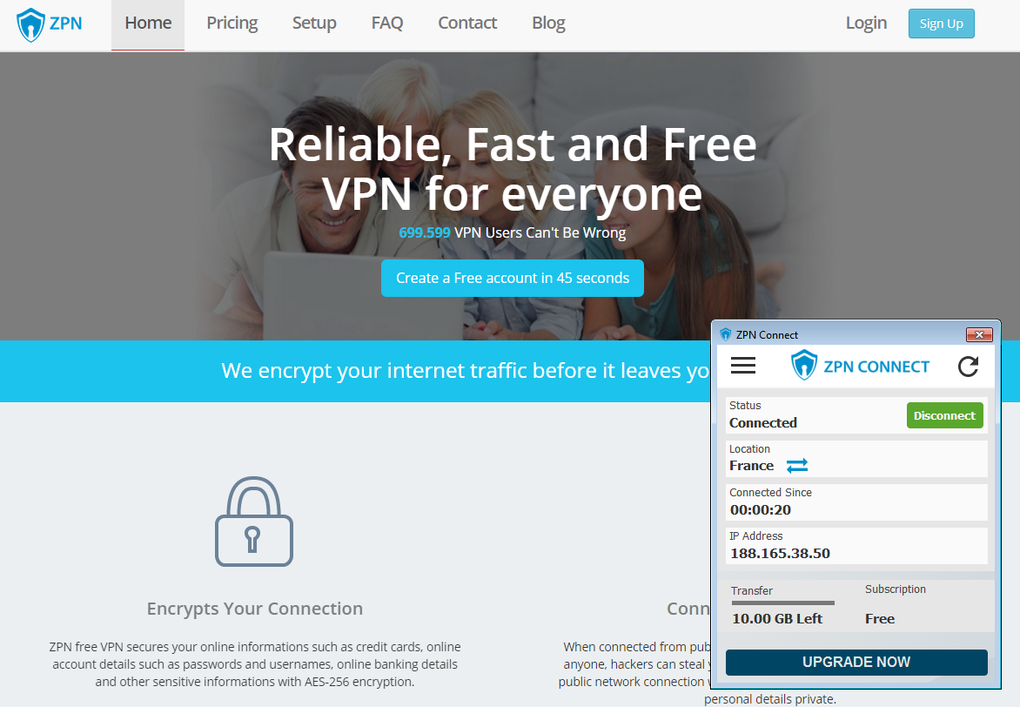

App-Details
- Version
- 2.0.2 | 2.0.1 | 1.0.9 | 1.0.8 | 1.0.7 |...
- Größe
- 11.42 MB
- Aktualisiert
- July 11, 2023
- Erfordert
- Windows 8.1
- Sprache
- English
- Lizenz
- Free
- Entwickler
- zpn-apps
- Kategorie
- Windows OS
SoftPas auf:
Dieses Produkt ist auch in den folgenden Sprachen verfügbar:
Über ZPN Connect
ZPN Connect herunterladen – Kostenloses sicheres VPN für Windows, macOS, Android & iOS
Übersicht von ZPN Connect
ZPN Connect ist ein leichtgewichtiger, kostenloser VPN-Client, der es Ihnen ermöglicht, sicher im Internet zu surfen, selbst wenn Sie mit nicht vertrauenswürdigen Netzwerken wie öffentlichen WLAN-Hotspots verbunden sind. Als offizieller Client für den VPN-Dienst von ZPN entwickelt, bietet die App sowohl kostenlose als auch Premium-Serveroptionen, mit denen Sie Unternehmens-, Bildungs- oder Regierungsinhalte mit einem einzigen Klick umgehen können. Während die grafische Oberfläche bewusst minimal gehalten ist – sie zeigt Verbindungsstatistiken, Serverstandort und grundlegende Schalter – enthält sie genug Funktionalität für Nutzer, die eine zuverlässige Datenschicht benötigen, ohne den Ballast größerer VPN-Pakete.
Der Client legt den Fokus auf Einfachheit: Sie wählen einen Server aus, klicken auf „Verbinden“ und die Software stellt einen verschlüsselten Tunnel mit branchenüblichen Protokollen her. Sobald er aktiv ist, wird sämtlicher ausgehender Datenverkehr über die Server von ZPN geleitet, wodurch Ihre IP-Adresse maskiert und Datenpakete verschlüsselt werden. Dies schützt Anmeldedaten, Surfgewohnheiten und andere sensible Informationen vor neugierigen Blicken im selben Netzwerk. Wie bei den meisten VPN-Lösungen kann ein leichter Rückgang der reinen Verbindungsgeschwindigkeit bemerkbar sein, doch der Kompromiss lohnt sich wegen des zusätzlichen Datenschutzes und der Möglichkeit, geo‑beschränkte Inhalte zu erreichen.
Eine Eigenheit, die es zu beachten gilt, ist, dass Konfigurationsänderungen (z. B. das Wechseln von Protokollen oder das Anpassen von DNS‑Einstellungen) erst nach einem Neustart der Anwendung wirksam werden. Diese Designentscheidung hält den Client stabil, erfordert jedoch einen kurzen Neustart, sobald Sie erweiterte Optionen anpassen. Insgesamt ist ZPN Connect eine solide Wahl für Nutzer, die ein unkompliziertes, schnörkelloses VPN-Erlebnis schätzen und sich mit ein paar grundlegenden Menüs wohlfühlen.
Wesentliche Funktionen, die ZPN Connect auszeichnen
- Kostenloser Zugang: Verbinden Sie sich mit einer begrenzten Anzahl von Servern kostenlos, ideal für gelegentliches Surfen und sporadische Nutzung öffentlicher WLANs.
- Premium-Server-Optionen: Upgrade innerhalb desselben Clients, um Hochgeschwindigkeits‑ und latenzarme Server auf mehreren Kontinenten zu nutzen.
- Ein‑Klick‑Verbindung: Einfaches UI ermöglicht das Verbinden oder Trennen mit einem einzigen Tastendruck, ideal für Nutzer, die komplexe Konfigurationen nicht mögen.
- Echtzeit‑Statistik‑Panel: Zeigt sofort Ihre aktuelle IP-Adresse, den Serverstandort, die Latenz und den Datenverbrauch an, ohne das Hauptfenster zu verlassen.
- Automatischer Kill‑Switch: Falls das VPN unerwartet abbricht, wird der Netzwerkverkehr gestoppt, um versehentliche Datenlecks zu verhindern.
- DNS-Leckschutz: Stellt sicher, dass DNS‑Anfragen durch den VPN‑Tunnel geleitet werden, wodurch Ihre Suchanfragen privat bleiben.
- Plattformübergreifende Unterstützung: Verfügbar für Windows 10/11, macOS 10.13+, Android 6.0+ und iOS 12+, deckt die Mehrheit der Verbrauchergeräte ab.
- Split‑Tunneling (nur Premium): Wählen Sie, welche Apps das VPN umgehen, nützlich für Streaming‑Dienste, die VPN‑Verkehr blockieren.
- Serverwechsel ohne erneutes Anmelden: Ändern Sie Ihren Serverstandort spontan; der Client verbindet sich automatisch neu.
- Sichere Protokolle: Unterstützt OpenVPN (UDP/TCP) und IKEv2, bietet Ihnen Flexibilität je nach Geschwindigkeits‑ oder Stabilitätsbedarf.
Diese Funktionen bieten zusammen eine ausgewogene Mischung aus Datenschutz, Komfort und Leistung. Während das kostenlose Tier bewusst begrenzt ist, um Upgrades zu fördern, bietet es dennoch genug Server für die meisten Alltagsaufgaben, wie das Abrufen von E‑Mails im Café‑Netzwerk oder den Zugriff auf regional gesperrte Nachrichtenseiten. Premium‑Nutzer profitieren von dedizierter Bandbreite, schnelleren Handshakes und erweiterten Werkzeugen wie Split‑Tunneling, die typischerweise Enterprise‑VPNs vorbehalten sind.
Ein weiterer bemerkenswerter Aspekt ist der geringe System‑Fußabdruck des Clients. ZPN Connect läuft leise im Hintergrund und verbraucht weniger als 30 MB RAM unter Windows und macOS, und es werden keine mehreren Prozesse gestartet, die die Akkulaufzeit mobiler Geräte beeinträchtigen könnten. Diese Effizienz, kombiniert mit dem automatischen Kill‑Switch, macht es zu einer attraktiven Wahl für Reisende, die zuverlässigen Schutz benötigen, ohne die Ressourcen ihres Geräts zu belasten.
Installation, Einrichtung und täglicher Gebrauch – Leitfaden
Schritt‑für‑Schritt-Installation
ZPN Connect zu installieren und zum Laufen zu bringen ist auf allen unterstützten Plattformen unkompliziert. Befolgen Sie diese Schritte für eine problemlose Installation:
- Installer herunterladen: Besuchen Sie die offizielle ZPN‑Website und klicken Sie auf die Schaltfläche „ZPN Connect herunterladen“, die Ihrem Betriebssystem entspricht (Windows, macOS, Android oder iOS).
- Installer ausführen (Desktop): Unter Windows doppelklicken Sie die .exe‑Datei; unter macOS öffnen Sie die .dmg und ziehen die App in Ihren Programme‑Ordner. macOS kann Sie auffordern, die App von „identifizierten Entwicklern“ zuzulassen – erteilen Sie die Erlaubnis in Systemeinstellungen → Sicherheit & Datenschutz.
- Mobile-Installation: Für Android öffnen Sie die heruntergeladene .apk und aktivieren bei Bedarf „Unbekannte Apps installieren“ für den Browser. Für iOS werden Sie zum App Store weitergeleitet, wo Sie mit einem einzigen Tippen installieren können.
- Erstellen oder Anmelden bei Ihrem ZPN‑Konto: Beim ersten Start werden Sie aufgefordert, sich anzumelden oder ein kostenloses Konto zu erstellen. Die Kontoerstellung erfordert nur eine E‑Mail‑Adresse und ein Passwort; die Verifizierung erfolgt sofort.
- VPN‑Berechtigungen erteilen: Sowohl Desktop‑ als auch Mobile‑Versionen fragen nach der Erlaubnis, eine VPN‑Verbindung zu konfigurieren. Akzeptieren Sie die Eingabeaufforderung; ohne diese kann der Client den Datenverkehr nicht durch den verschlüsselten Tunnel leiten.
Erste Verbindung konfigurieren
Nach der Installation zeigt das Haupt‑Dashboard eine Liste verfügbarer Server an. Das kostenlose Tier hebt Server mit einem grünen „Free“-Badge hervor. Wählen Sie einen Standort, klicken Sie auf „Connect“ und beobachten Sie, wie die Statusleiste grün wird, was einen aktiven verschlüsselten Tunnel anzeigt. Für Nutzer, die Einstellungen feinabstimmen möchten, klicken Sie auf das Zahnrad‑Symbol, um das Optionsmenü zu öffnen. Hier können Sie zwischen OpenVPN und IKEv2 wechseln, den Kill‑Switch aktivieren oder DNS‑Server konfigurieren.
Denken Sie daran, dass Änderungen im Einstellungs‑Panel einen Neustart des Clients erfordern. Schließen Sie die App vollständig (Rechts‑Klick auf das Tray‑Symbol unter Windows und „Exit“ wählen) und starten Sie sie neu, um die neue Konfiguration anzuwenden. Dieses Verhalten ist darauf ausgelegt, die Verbindung stabil zu halten und Unterbrechungen während einer Sitzung zu vermeiden.
Tipps für den täglichen Gebrauch
- Automatischer Verbindungsaufbau beim Start: Aktivieren Sie dies im Reiter Einstellungen, damit ZPN Connect beim Einschalten Ihres Geräts automatisch startet und verbindet.
- Regelmäßig nach Updates suchen: Der Client prüft beim Start nach Updates, Sie können jedoch manuell im Abschnitt „Über“ eine Prüfung auslösen, um sicherzustellen, dass Sie die neuesten Sicherheitspatches haben.
- Split‑Tunneling verwenden (Premium): Wenn Sie ein geo‑blockiertes Video streamen, fügen Sie Ihre Streaming‑App zur Split‑Tunnel‑Liste hinzu, sodass sie über das VPN läuft, während andere Apps Ihren regulären ISP nutzen.
- Datenverbrauch überwachen: Das Statistik‑Panel zeigt Echtzeit‑Upload‑/Download‑Zahlen; behalten Sie diese im Auge, wenn Sie einen begrenzten Mobil‑Tarif haben.
Wenn Sie diese Schritte befolgen, sind die meisten Nutzer innerhalb weniger Minuten geschützt und können ein nahtloses, sicheres Surferlebnis genießen, egal wo sie sich befinden.
Kompatibilität, Vor‑ und Nachteile sowie häufig gestellte Fragen
Unterstützte Betriebssysteme
ZPN Connect läuft nativ auf Windows 10/11, macOS 10.13 und neuer, Android 6.0 und neuer sowie iOS 12 und neuer. Der Client erkennt automatisch das beste Protokoll für das jeweilige Betriebssystem und sorgt so für optimale Leistung ohne manuelle Anpassungen. Bei älteren Windows‑Versionen (z. B. Windows 7) wird die Software zwar installiert, jedoch können einige erweiterte Funktionen – wie der Kill‑Switch – eingeschränkt sein.
Vor‑ und Nachteile
- Pros:
- Kostenloser Tier verfügbar ohne versteckte Gebühren.
- Einfaches Ein‑Klick‑Interface, geeignet für Anfänger.
- Automatischer Kill‑Switch schützt vor versehentlichen Lecks.
- Geringer Speicherverbrauch; läuft leise im Hintergrund.
- Plattformübergreifende Unterstützung deckt die Mehrheit der Verbrauchergeräte ab.
- Sichere Protokolle (OpenVPN, IKEv2) und DNS‑Leckschutz.
- Cons:
- Konfigurationsänderungen erfordern einen vollständigen Neustart des Clients.
- Begrenzte In‑App‑Hilfedokumentation; neue VPN‑Nutzer benötigen möglicherweise externe Anleitungen.
- Kostenlose Server können überlastet sein, was gelegentliches Drosseln der Geschwindigkeit zur Folge hat.
- Kein integrierter Werbeblocker oder Malware‑Schutz.
- Erweiterte Funktionen (Split‑Tunneling, dedizierte IP) sind hinter einem kostenpflichtigen Plan gesperrt.
FAQ – Ihre Fragen beantwortet
Ist ZPN Connect wirklich kostenlos?
Ja, ZPN Connect bietet ein komplett kostenloses Tier, das Ihnen den Zugriff auf einen begrenzten Serverpool ermöglicht. Der kostenlose Plan ist ideal für gelegentliches Surfen, während Premium‑Optionen schnellere Server und zusätzliche Funktionen freischalten.
Kann ich ZPN Connect auf mehreren Geräten mit einem Konto nutzen?
Absolut. Ein einzelnes ZPN‑Konto kann gleichzeitig auf bis zu fünf Geräten verwendet werden, einschließlich Windows, macOS, Android und iOS.
Verlangsamt das VPN meine Internetgeschwindigkeit?
Alle VPNs verursachen aufgrund von Verschlüsselung und Routing eine leichte Latenz. In den meisten realen Szenarien reduziert ZPN Connect die Geschwindigkeit um 5‑15 %, was für einen sicheren Tunnel typisch ist. Premium‑Server verringern diesen Geschwindigkeitsverlust häufig.
Werden meine Daten protokolliert oder an Dritte verkauft?
Die Datenschutzrichtlinie von ZPN besagt, dass nur minimale Verbindungsprotokolle (Zeitstempel, Bandbreitennutzung) ausschließlich zu Fehlersuche gespeichert werden und dass sie niemals Browserdaten an Werbetreibende verkaufen.
Wie aktiviere ich den Kill‑Switch auf meinem Gerät?
Öffnen Sie das Einstellungsmenü, suchen Sie den Schalter „Kill Switch“ und aktivieren Sie ihn. Die Funktion wird jedes Mal automatisch aktiviert, wenn Sie sich mit einem VPN‑Server verbinden.
Fazit – Sollten Sie ZPN Connect herunterladen?
Im überfüllten VPN‑Markt zeichnet sich ZPN Connect durch eine klare, schnörkellose Oberfläche und ein wirklich kostenloses Tier aus, das auf allen wichtigen Plattformen funktioniert. Wenn Sie eine zuverlässige Möglichkeit benötigen, Ihre Daten im öffentlichen WLAN zu schützen, einfache Inhaltsblockaden zu umgehen und keine umfangreiche Wissensdatenbank oder integrierte Sicherheitstools benötigen, ist ZPN Connect eine solide Wahl. Die Kompromisse – wie der notwendige Neustart nach Einstellungänderungen und eine moderate Lernkurve für erweiterte Funktionen – werden durch seine Stabilität, den geringen Ressourcenverbrauch und die plattformübergreifende Flexibilität übertroffen.
Für Power‑User oder diejenigen, die integrierten Werbeblocker und Malware‑Schutz suchen, könnte ein funktionsreicheres VPN vorzuziehen sein. Für die meisten alltäglichen Internetnutzer, die Datenschutz ohne das Durcheinander einer riesigen Benutzeroberfläche schätzen, liefert ZPN Connect genau das, was es verspricht: sichere, unkomplizierte und kostenlose Konnektivität.
Bereit, Ihr Online‑Leben zu schützen? ZPN Connect jetzt herunterladen und genießen Sie sofortiges, verschlüsseltes Surfen auf jedem Gerät.
Gesamtbewertung: 4/5
Anleitungen & Tutorials
So installierst du ZPN Connect
- Klicke oben auf die Schaltfläche Herunterladen.
- Akzeptiere nach der Weiterleitung die Bedingungen und klicke auf Installieren.
- Warte, bis der Download von ZPN Connect auf deinem Gerät abgeschlossen ist.
So verwendest du ZPN Connect
Diese Software wird hauptsächlich für die oben beschriebenen Kernfunktionen verwendet. Öffne die App nach der Installation, um ihre Möglichkeiten zu erkunden.
Nutzerbewertungen
Noch keine Bewertungen. Teile als Erste/r deine Erfahrung.
Das könnte dir auch gefallen
mehr
Llama 2
Free-to-use large language model As the new addition to Meta’s arsenal of langua...

NotebookLM
Revolutionizing the note-taking and idea-generation process NotebookLM is an exp...

Github co pilot
AI-inspired software development and coding platform GitHub Copilot is a browser...

Google Gemma
Google’s lightweight AI models Introducing Google Gemma , a family of cutting-ed...

AI Image Enlarger
A free app for Windows, by ai-image-larger. AI Image Enlarger is a free software...

DALL E
AI-driven text-to-image transformation engine DALL·E is a free graphic and desig...